Ustawienia rejestracji i logowania
Ten poradnik krok po kroku poprowadzi Cię przez proces konfiguracji metod i limitów dotyczących rejestracji oraz logowania w panelu Goxy Dashboard. Możesz określić, dla kogo wymagane jest logowanie, sposób autoryzacji z serwerami Mojang, zapamiętywanie sesji oraz limity kont i prób logowania. Gotowy, by dostosować proces autoryzacji w swojej sieci?
Skonfiguruj logowanie i rejestrację w kilka minut, by zapewnić bezpieczeństwo i wygodę graczom!
Przed rozpoczęciem
W tej sekcji skonfigurujesz, kto musi się logować, jak gracze są autoryzowani z serwerami Mojang, jak działa zapamiętywanie sesji oraz jakie limity stosują się do rejestracji i logowania. Ustawienia te pozwalają kontrolować bezpieczeństwo i dostęp do Twojej sieci.
Automatyczne logowanie dla kont Premium wymaga poprawnej autoryzacji z serwerami Mojang. Upewnij się, że wybrane ustawienia są zgodne z Twoimi wymaganiami.
Konfiguracja rejestracji i logowania
Krok 1: Przejdź do sekcji Logowanie i rejestracja
- W panelu Goxy Dashboard przejdź do ustawień sieci.
- Wybierz sekcję
Konfiguracja, a następnie zakładkęLogowanie i rejestracja.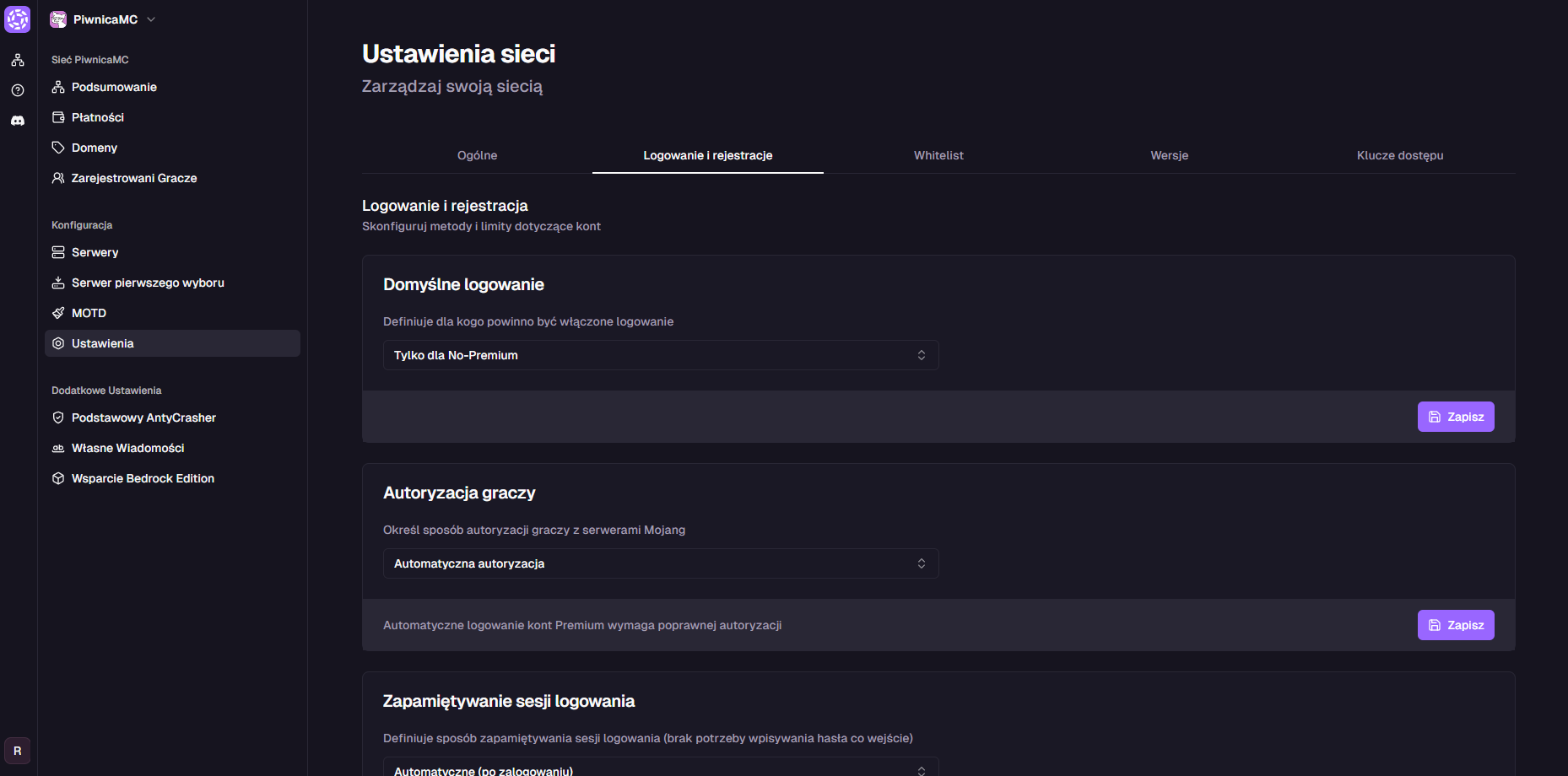
- Zobaczysz opcje konfiguracji metod i limitów dotyczących kont.
Krok 2: Konfiguracja ustawień logowania
-
Domyślne logowanie Określ, dla kogo wymagane jest logowanie hasłem. Dostępne opcje:
Opcja Opis Wyłączone dla wszystkich Logowanie hasłem nie jest wymagane dla nikogo. Dla wszystkich (Premium oraz No-Premium) Wszyscy gracze muszą się logować hasłem. Tylko dla No-Premium Tylko gracze bez konta Premium muszą się logować hasłem. Domyślna wartość: Tylko dla No-Premium -
Kliknij przycisk
Zapisz. -
Autoryzacja graczy Określ sposób autoryzacji graczy z serwerami Mojang. Dostępne opcje:
Opcja Opis Automatyczna autoryzacja Automatycznie weryfikuje konta Premium z serwerami Mojang. Nie autoryzuj nikogo Brak autoryzacji z serwerami Mojang. Autoryzuj wszystkich Autoryzuje wszystkich graczy, niezależnie od statusu konta. Domyślna wartość: Automatyczna autoryzacja ⚠️Ważne: Automatyczne logowanie PremiumAutomatyczne logowanie dla kont Premium działa tylko przy włączonej automatycznej autoryzacji.
-
Kliknij przycisk
Zapisz. -
Zapamiętywanie sesji logowania Określ sposób zapamiętywania sesji logowania, aby gracze nie musieli wpisywać hasła przy każdym wejściu. Dostępne opcje:
Opcja Opis Automatyczne (po zalogowaniu) Sesja jest zapamiętywana automatycznie po zalogowaniu. Wyłączone Zapamiętywanie sesji jest wyłączone, hasło wymagane przy każdym logowaniu. Ręczne (po wpisaniu komendy) Sesja zapamiętywana po użyciu komendy (np. /remember).Domyślna wartość: Automatyczne (po zalogowaniu) -
Kliknij przycisk
Zapisz.
Metody logowania i autoryzacji są gotowe do użycia w Twojej sieci!
Krok 3: Konfiguracja limitów rejestracji i logowania
-
Limit zarejestrowanych kont Określ maksymalną liczbę kont, które można zarejestrować z jednego adresu IP.
- Włączony/Wyłączony: Zaznacz pole, aby włączyć limit.
- Limit: 3 konta (domyślnie).
- Uwzględnianie adresu IP użytego podczas rejestracji: Włączone (domyślnie).
-
Kliknij przycisk
Zapisz. -
Odstęp między zakładaniem kont Określ minimalny czas (w minutach) między rejestracjami nowych kont z tego samego IP.
- Czas: 0 minut (domyślnie, brak odstępu).
-
Kliknij przycisk
Zapisz. -
Limit nieudanych logowań na konto gracza Określ maksymalną liczbę nieudanych prób logowania na konto gracza.
- Włączony/Wyłączony: Zaznacz pole, aby włączyć limit.
- Limit: 5 prób (domyślnie).
-
Kliknij przycisk
Zapisz. -
Limit nieudanych logowań z adresu IP Określ maksymalną liczbę nieudanych prób logowania z jednego adresu IP oraz czas blokady.
- Włączony/Wyłączony: Zaznacz pole, aby włączyć limit.
- Limit: 10 prób (domyślnie).
- Czas na przekroczenie limitu: 3600 sekund (1 godzina, domyślnie).
-
Kliknij przycisk
Zapisz. -
Przerwa przed logowaniem z adresu IP Określ czas (w sekundach), jaki adres IP musi odczekać po przekroczeniu limitu nieudanych prób.
- Czas: 300 sekund (5 minut, domyślnie).
-
Kliknij przycisk
Zapisz.
Limity rejestracji i logowania są gotowe, zapewniając bezpieczeństwo Twojej sieci!
🔒 Bezpieczeństwo
Limity i autoryzacja chronią Twoją sieć przed nieautoryzowanym dostępem.
⚙️ Elastyczność
Dostosuj logowanie i rejestrację do potrzeb Twojej sieci.
🎮 Wygoda
Zapamiętywanie sesji ułatwia graczom dostęp do serwera.
Linki
Skontaktuj się z nami!
Odpowiadamy na wszystkie wiadomości w ciągu 24h na Discordzie.
🎉 Skonfiguruj logowanie i rejestrację, by zabezpieczyć swoją sieć!
Dołącz do Goxy i zapewnij graczom bezpieczne doświadczenie!
ZAREJESTRUJ SIĘ ZA DARMO