Zarządzanie graczami
Ten poradnik krok po kroku poprowadzi Cię przez proces zarządzania graczami w panelu Goxy Dashboard. Możesz przeglądać listę graczy, wyszukiwać ich po nazwie, dodawać nowych graczy (np. boty do testów), edytować profile oraz usuwać konta. Gotowy, by mieć pełną kontrolę nad społecznością swojej sieci?
Zarządzaj graczami w kilka kliknięć, by dostosować dostęp i bezpieczeństwo swojej sieci!
Przed rozpoczęciem
W tej sekcji możesz przeglądać dane graczy, dodawać nowe konta (np. dla botów lub testów), edytować profile (nazwa, hasło, priorytet, status konta, weryfikacja anty-bot) oraz usuwać konta. Pamiętaj, że niektóre akcje, jak usuwanie konta, są nieodwracalne.
Dodawanie nowych graczy pozwala na tworzenie kont testowych lub botów. Możesz ustawić status konta (Premium/No-Premium) i hasło, które gracz może zmienić przy pierwszym logowaniu, jeśli pozostawisz je puste.
Zarządzanie graczami
Krok 1: Przeglądanie listy graczy
- W panelu Goxy Dashboard przejdź do sekcji
Sieć[Nazwa sieci].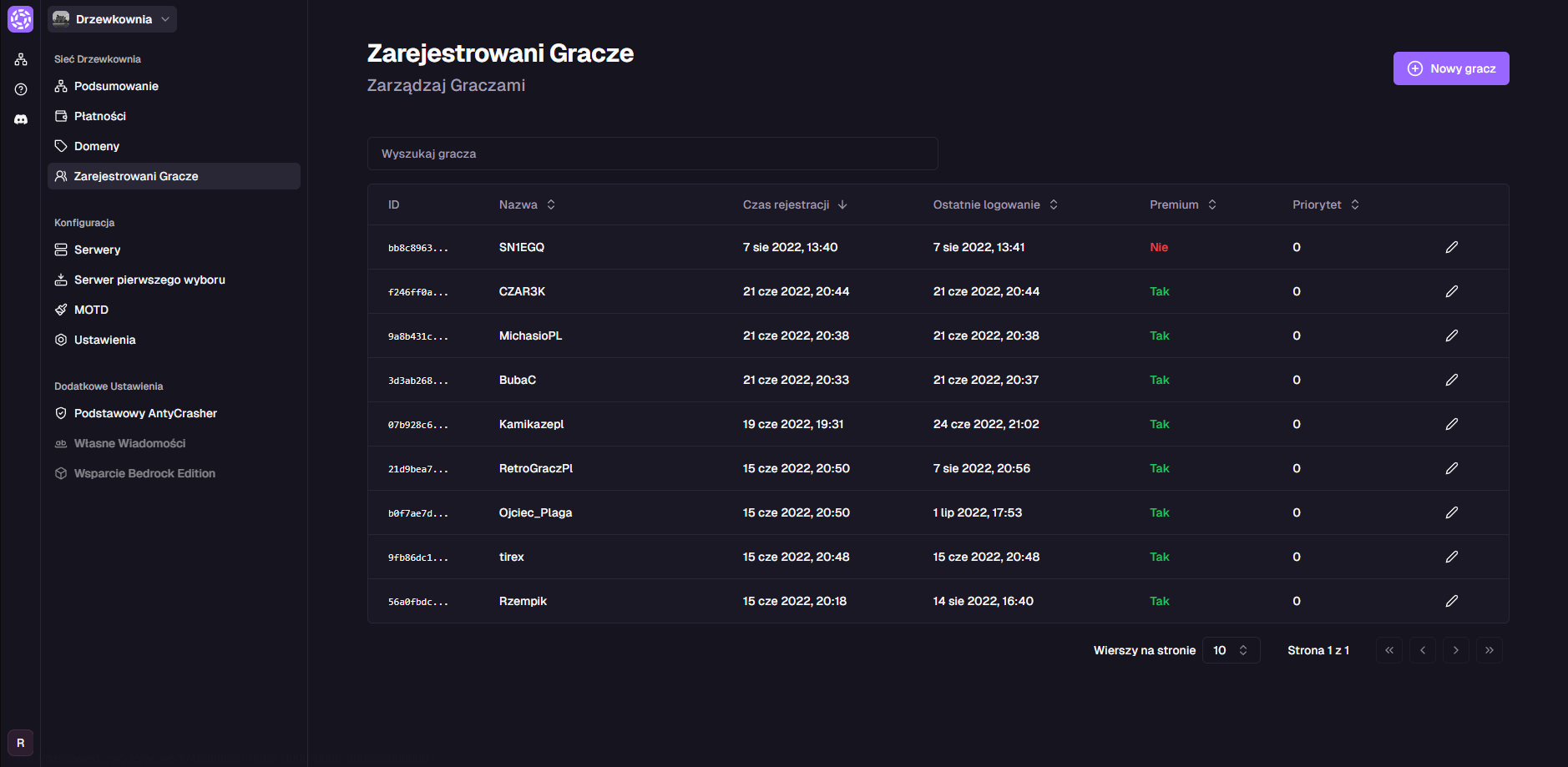
- Zobaczysz tabelę z listą graczy zawierającą następujące dane:
ID Nazwa Czas rejestracji Ostatnie logowanie Premium Priorytet Edytuj ab12cd34... gracz1 11 paź 2025, 19:24 11 paź 2025, 19:24 Tak 0 ✏️ ef56gh78... gracz2_test 11 paź 2025, 12:25 11 paź 2025, 12:25 Nie 0 ✏️ ij90kl12... kuba123 11 paź 2025, 11:16 11 paź 2025, 18:56 Nie 0 ✏️ mn34op56... poke_fan 11 paź 2025, 05:56 11 paź 2025, 13:09 Nie 0 ✏️ qr78st90... gamer_x 10 paź 2025, 18:10 10 paź 2025, 18:10 Tak 0 ✏️ uv12wx34... sinax 10 paź 2025, 16:27 10 paź 2025, 16:27 Nie 0 ✏️ yz56ab78... elvis_g 10 paź 2025, 16:25 10 paź 2025, 16:29 Tak 0 ✏️ cd90ef12... kastor 10 paź 2025, 16:24 10 paź 2025, 16:24 Nie 0 ✏️ gh34ij56... radex_pl 10 paź 2025, 12:53 10 paź 2025, 13:11 Tak 0 ✏️ kl78mn90... mokra_skarpeta 8 paź 2025, 13:51 8 paź 2025, 13:55 Nie 0 ✏️ - Użyj pola wyszukiwania, aby znaleźć gracza po nazwie.
Krok 2: Dodawanie nowego gracza
- Kliknij przycisk
Nowy gracz.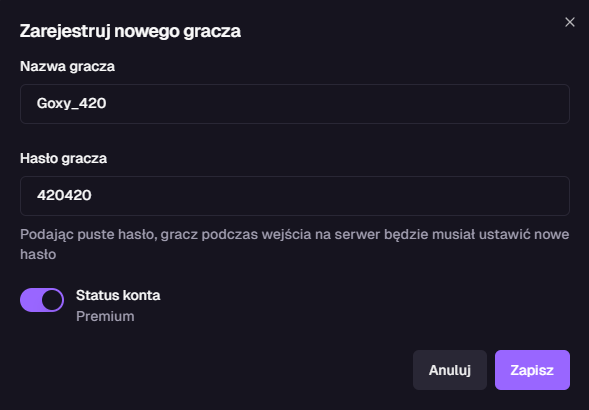
- Wypełnij formularz:
- Nazwa gracza: Wpisz nazwę (np.
test_gracz).⚠️Ważne: Wymagania nazwy graczaNazwa gracza może zawierać tylko litery, cyfry oraz znak
_. - Hasło gracza: Wpisz hasło lub zostaw puste, aby gracz musiał ustawić nowe przy pierwszym logowaniu.
- Status konta: Wybierz
PremiumlubNo-Premium.⚠️Ważne: Wymagania Statusu KontaUstawienie konta jako
Premiumwymaga istniejącego konta Minecraft z poprawną autoryzacją Mojang.
- Nazwa gracza: Wpisz nazwę (np.
- Kliknij przycisk
Dodaj.ℹ️ZastosowanieDodawanie graczy jest przydatne do tworzenia kont testowych lub botów dla testów i innych rozwiązań.
Nowy gracz został zarejestrowany i może dołączyć do Twojej sieci!
Krok 3: Edycja i usuwanie profilu gracza
- W tabeli graczy kliknij ikonę ołówka obok wybranego gracza, aby otworzyć szczegóły.
- Zobaczysz informacje o graczu:
Pole Przykład Goxy ID ab12cd34-5e67-4890-b123-4f5a6b7c8d9e Mojang ID eceb78af-d595-467e-86cb-2db2206e2b10 Nazwa gracz1 Obecny adres IP 192.168.0.1 Adres IP w trakcie rejestracji 192.168.0.1 Priorytet dołączania 0 Status konta Premium Weryfikacja Anty-Bot Włączona - Opcje:
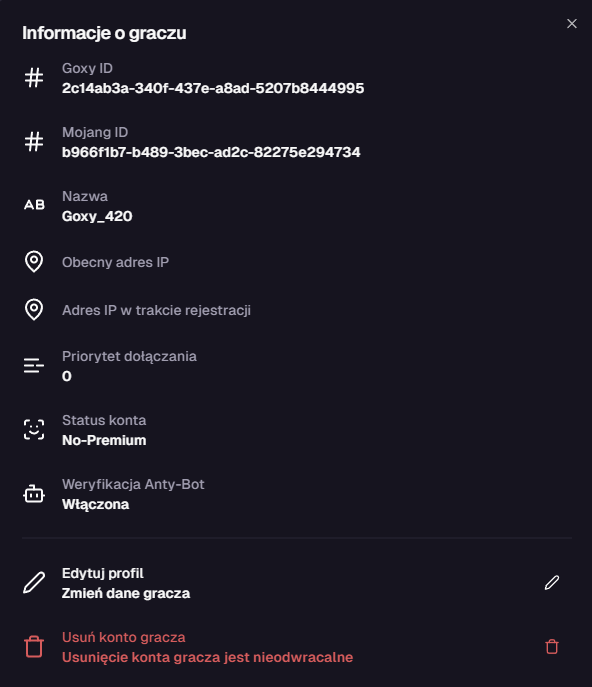
- Edytuj profil: Kliknij, aby zmienić dane gracza.
- Usuń konto gracza: Kliknij, aby trwale usunąć konto.
⚠️Ważne: Usuwanie konta
Usunięcie konta gracza jest nieodwracalne. Upewnij się, że chcesz wykonać tę akcję.
- W sekcji
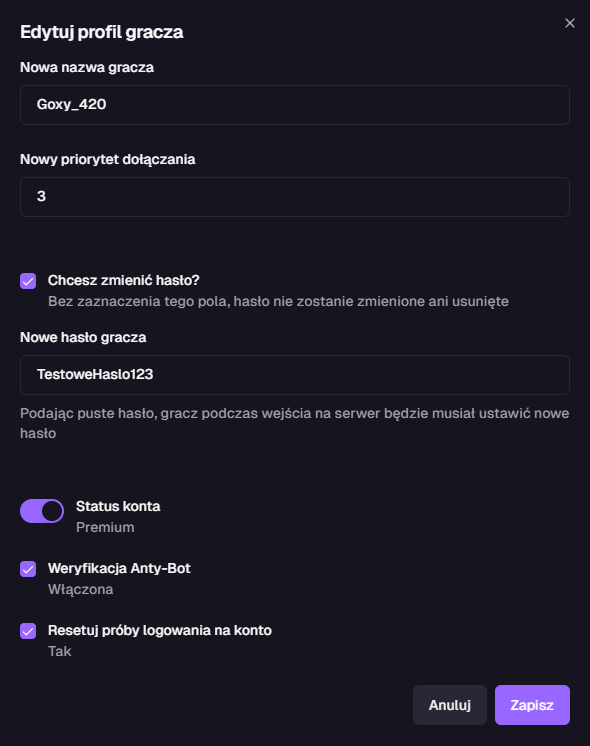
Edytuj profil gracza:- Nowa nazwa gracza: Zmień nazwę (np.
gracz1_nowy). - Nowy priorytet dołączania: Ustaw priorytet (np.
0). Zobacz Ustawienia kolejki dla szczegółów. - Chcesz zmienić hasło? Zaznacz pole, aby zmienić lub zresetować hasło.
- Wpisz nowe hasło lub zostaw puste, aby gracz ustalił nowe przy logowaniu.
- Zobacz Ustawienia captchy dla komunikatów o limitach haseł.
- Status konta: Zmień na
PremiumlubNo-Premium. - Weryfikacja Anty-Bot: Włącz/Wyłącz weryfikację anty-bot.
- Resetuj próby logowania na konto: Zaznacz, aby zresetować nieudane próby logowania (np. po przekroczeniu limitu z Ustawienia captchy).
- Nowa nazwa gracza: Zmień nazwę (np.
- Kliknij przycisk
Zapisz.
Dane gracza zostały zmienione lub konto usunięte zgodnie z Twoimi ustawieniami!
🔒 Bezpieczeństwo
Kontroluj dane graczy i resetuj próby logowania dla większego bezpieczeństwa.
⚙️ Elastyczność
Edytuj profile, zmieniaj statusy kont i priorytety dołączania.
🎮 Testowanie
Dodawaj boty lub konta testowe, by sprawdzić swoją sieć.
Linki
Skontaktuj się z nami!
Odpowiadamy na wszystkie wiadomości w ciągu 24h na Discordzie.
🎉 Zarządzaj graczami i buduj swoją społeczność!
Dołącz do Goxy i miej pełną kontrolę nad swoją siecią!
ZAREJESTRUJ SIĘ ZA DARMO