Konfiguracja niestandardowej domeny
Ten poradnik krok po kroku poprowadzi Cię przez proces konfiguracji niestandardowej domeny w panelu Goxy Dashboard. Dzięki temu Ty i Twoi gracze będziecie mogli dołączać do serwera, używając wcześniej zweryfikowanej domeny. Gotowy, by nadać swojej sieci profesjonalny wygląd z własną domeną?
Skonfiguruj domenę niestandardową w kilka minut i spraw, by Twoja sieć wyróżniała się unikalnym adresem!
Przed rozpoczęciem
Ten poradnik pokazuje, jak skonfigurować domenę w Goxy, aby Ty i Twoi gracze mogli używać jej do łączenia się z serwerem. Zanim zaczniesz, poznaj różne sposoby osiągnięcia tego efektu. W tym poradniku skupiamy się na jednym z nich.
Minecraft posiada specjalny mechanizm, który minimalizuje ryzyko błędów konfiguracyjnych, które mogłyby wpłynąć na inne usługi (np. stronę internetową lub serwer TS3). To rozwiązanie jest wspierane przez większość graczy, ale w rzadkich przypadkach niektórzy gracze mogą napotkać problemy (wtedy rozważ dodanie rekordu CNAME).
Twoja domena, np. mc.goxy.io, zostanie przekierowana na nasz adres, np. xxx.gxy.pl. Gracz wpisze mc.goxy.io, a adres zostanie automatycznie przetłumaczony na nasz.
Ten sposób jest bardziej niezawodny, ale uniemożliwi hostowanie strony internetowej lub innych usług pod tym samym adresem.
Możesz skonfigurować przekierowanie domeny na nasze adresy IP. Nie zalecamy tego rozwiązania, ponieważ za każdym razem, gdy zmienimy adresy IP, będziesz musiał ręcznie aktualizować konfigurację.
Zamiast tego rozważ użycie rekordu CNAME, który daje podobny efekt bez konieczności ręcznej zmiany adresów IP.
Wkrótce dostępne.
Konfiguracja
- Cloudflare
- OVH
- Wybierz swoją domenę w panelu Cloudflare.
- Przejdź do zakładki
DNSw menu po lewej stronie. - W kategorii
Zarządzanie DNS, kliknij niebieski przyciskDodaj rekordpo prawej stronie. - Rozwinie się formularz z dodatkowymi polami.
- W polu Typ wybierz
SRV. - W polu Nazwa wpisz:
_minecraft._tcp. - W polu Priorytet wpisz:
1. - W polu Waga wpisz:
1. - W polu Port wpisz:
25565. - W polu Cel wpisz:
Twoja subdomena sieci(znajdziesz ją w zakładce Domeny – subdomena kończąca się na .gxy.pl). - Kliknij przycisk
Zapisz.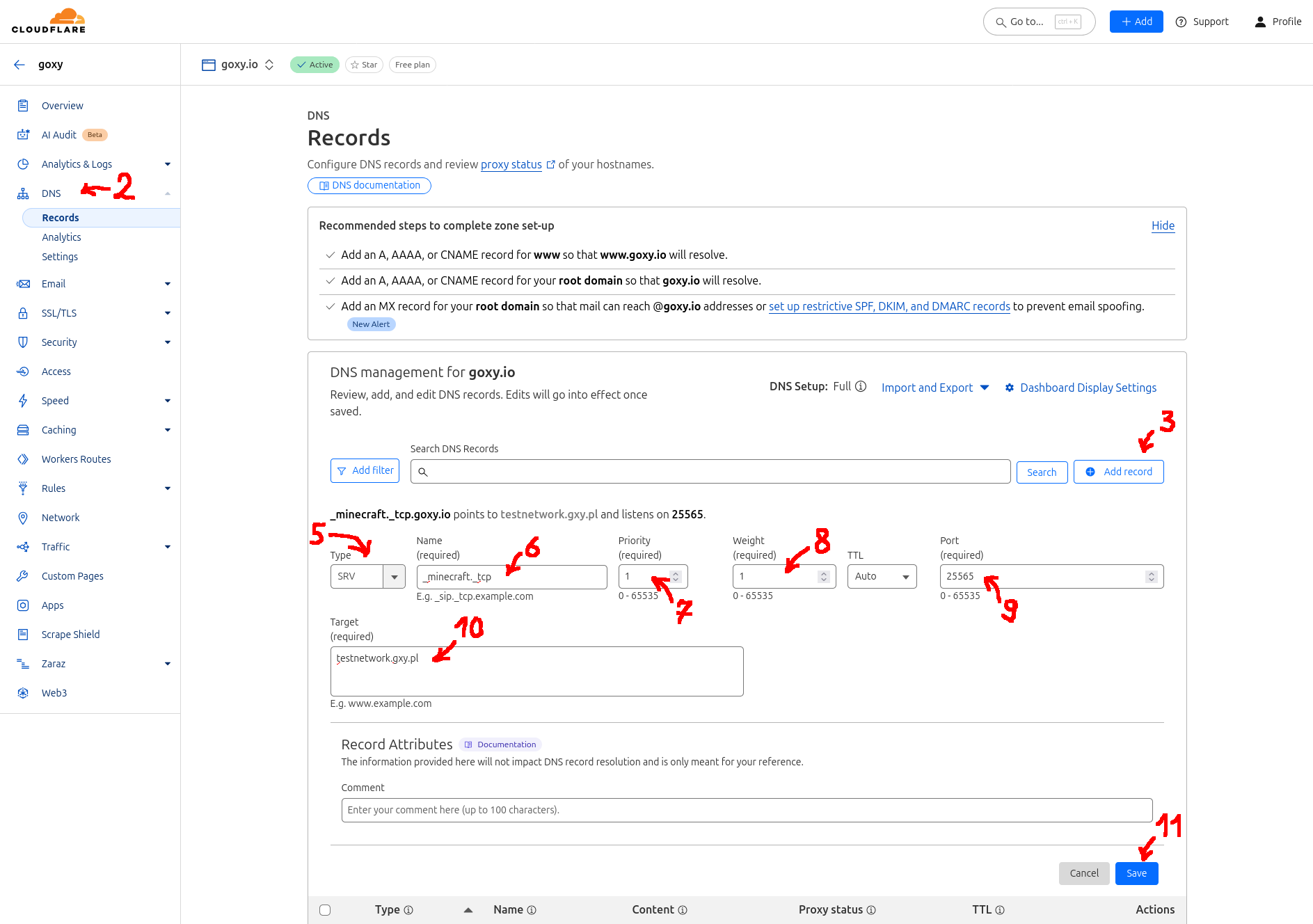
- Poczekaj do 10 minut na odświeżenie serwerów nazw. Po tym czasie możesz spróbować dołączyć do serwera w grze, używając swojej domeny. W niektórych przypadkach, nawet jeśli konfiguracja jest poprawna, propagacja serwerów nazw może potrwać do 24 godzin.
Odświeżenie serwerów nazw może zająć do 24 godzin. Jeśli serwer nie działa od razu, sprawdź ponownie po kilku godzinach.
Instrukcje dla OVH pojawią się wkrótce. Skorzystaj z analogii do konfiguracji Cloudflare lub skontaktuj się z nami na Discordzie w razie pytań!
Mój dostawca domeny nie jest uwzględniony w tym poradniku
Jeśli nie znajdziesz swojego dostawcy, możesz postępować analogicznie do innych części tego poradnika. Konfiguracja rekordów w większości paneli jest podobna.
Niektórzy dostawcy nie oferują zarządzania rekordami dla zakupionych domen. W takim przypadku nie możemy pomóc, ponieważ dodanie rekordów jest kluczowe i nie da się tego obejść. Skontaktuj się wtedy z pomocą techniczną swojego dostawcy.
🌟 Profesjonalny wygląd
Własna domena sprawia, że Twoja sieć wygląda bardziej profesjonalnie.
🎮 Łatwe dołączenie
Gracze mogą używać prostego adresu, np. mc.goxy.io, zamiast subdomeny Goxy.
⚙️ Elastyczność
Wybierz sposób konfiguracji (SRV, CNAME), który najlepiej pasuje do Twoich potrzeb.
📎 Linki i Zasoby
Oto kluczowe linki do naszych zasobów – wszystko w jednym miejscu!
| Zasób | Link |
|---|---|
| Strona główna Goxy | goxy.io |
| Panel administracyjny | dashboard.goxy.io |
| Strona statusu | status.goxy.io |
| Discord Community | Dołącz na Discord |
| Awesome Goxy List | Sprawdź listę |
| Dokumentacja API | API Docs |
Skontaktuj się z nami!
Odpowiadamy na wszystkie wiadomości w ciągu 24h na Discordzie.
🎉 Skonfiguruj domenę i wyróżnij swoją sieć!
Dołącz do Goxy i nadaj swojej sieci profesjonalny charakter!
ZAREJESTRUJ SIĘ ZA DARMO