Weryfikacja domeny niestandardowej
Ten poradnik krok po kroku poprowadzi Cię przez proces weryfikacji domeny niestandardowej w panelu Proxy-as-a-Service. Dzięki temu łatwo dodasz nową domenę do naszego panelu, umożliwiając jej użycie w Twojej sieci. Gotowy, by zweryfikować swoją domenę i przejść do konfiguracji?
Zweryfikuj swoją domenę w kilka minut i przygotuj ją do użycia w Goxy!
Przed rozpoczęciem
Upewnij się, że ten poradnik jest dla Ciebie. Zanim dodasz domenę niestandardową, musisz ją najpierw zakupić. Jeśli nie masz jeszcze domeny, możesz ją zakupić np. na stronie OVHcloud.
Ten poradnik został przygotowany na podstawie panelu Cloudflare. Jeśli korzystasz z innego dostawcy DNS lub domeny, kroki mogą się nieznacznie różnić. Jednak dodawanie rekordów DNS wygląda zwykle bardzo podobnie w większości paneli zarządzania.
Wkrótce dostępne.
Kroki
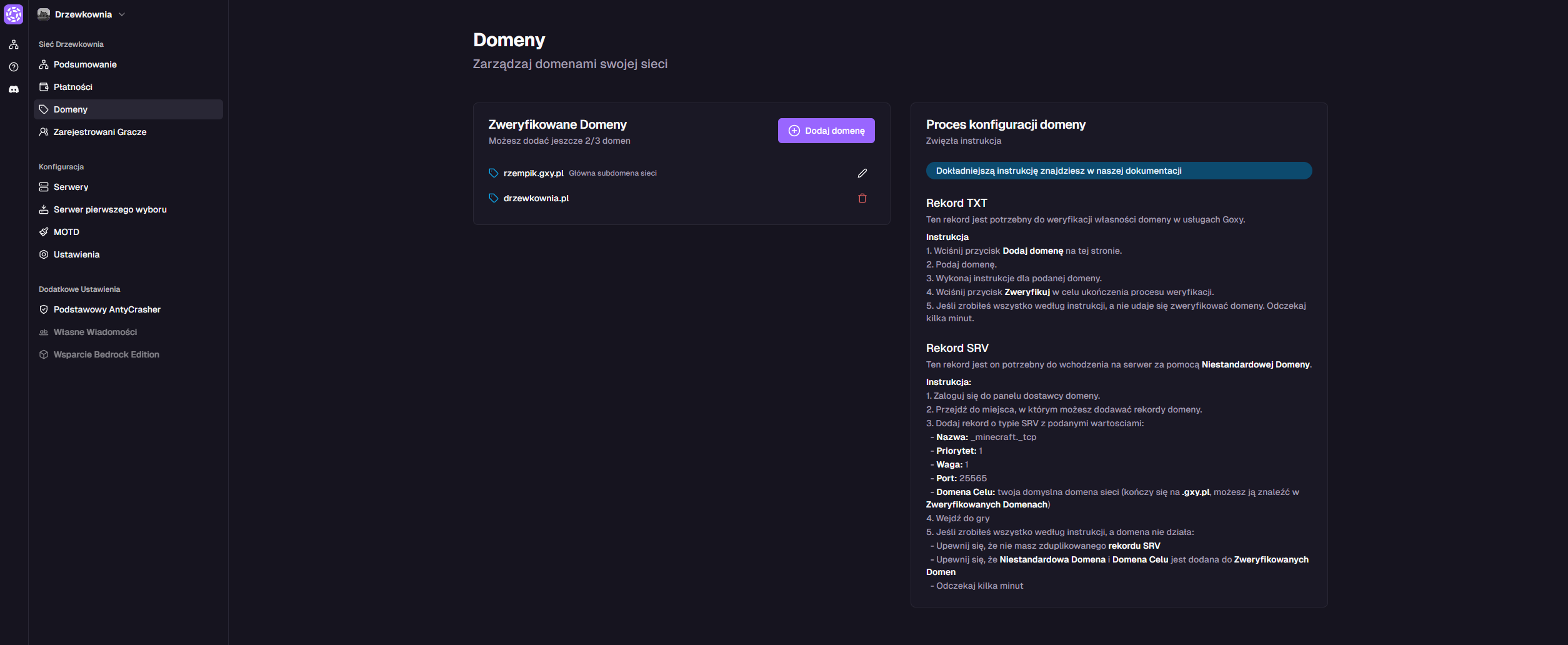
Krok 1: Przejdź do zakładki Domeny dla wybranej sieci
Po przejściu do tej zakładki powinieneś zobaczyć widok jak poniżej:
Krok 2: Dodawanie nowej domeny do sieci
- Kliknij przycisk
Dodaj domenę.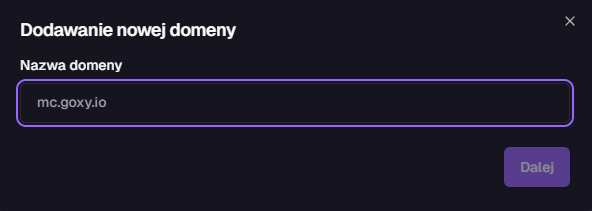
- Kliknij przycisk
Dalej. - Aby przypisać domenę do sieci, musimy najpierw zweryfikować, że podana domena należy do Ciebie. W tym celu poprosimy Cię o dodanie rekordu TXT z wygenerowanym kluczem weryfikacyjnym dla wcześniej podanej domeny.
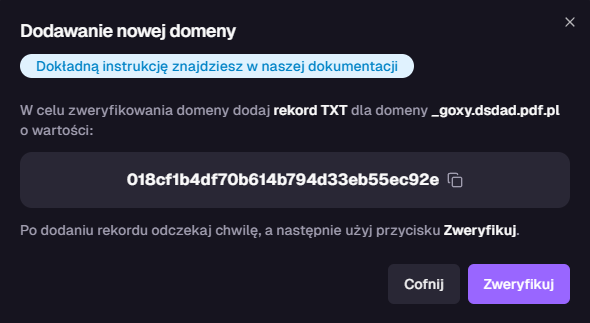
- Skopiuj podany klucz weryfikacyjny.
Krok 3: Dodawanie rekordu TXT do domeny
Aby poprawnie wykonać ten krok, upewnij się, u którego dostawcy kupiłeś domenę – najczęściej możesz skonfigurować domenę w panelu dostawcy domeny. Jeśli przekierowałeś DNS domeny, musisz skonfigurować ten krok w panelu dostawcy serwera DNS (najczęściej jest to Cloudflare).
Jeśli dotarłeś do miejsca, w którym powinieneś skonfigurować domenę, wykonaj następujące kroki:
- Przejdź do listy domen w panelu dostawcy.
- Wybierz wcześniej podaną domenę.
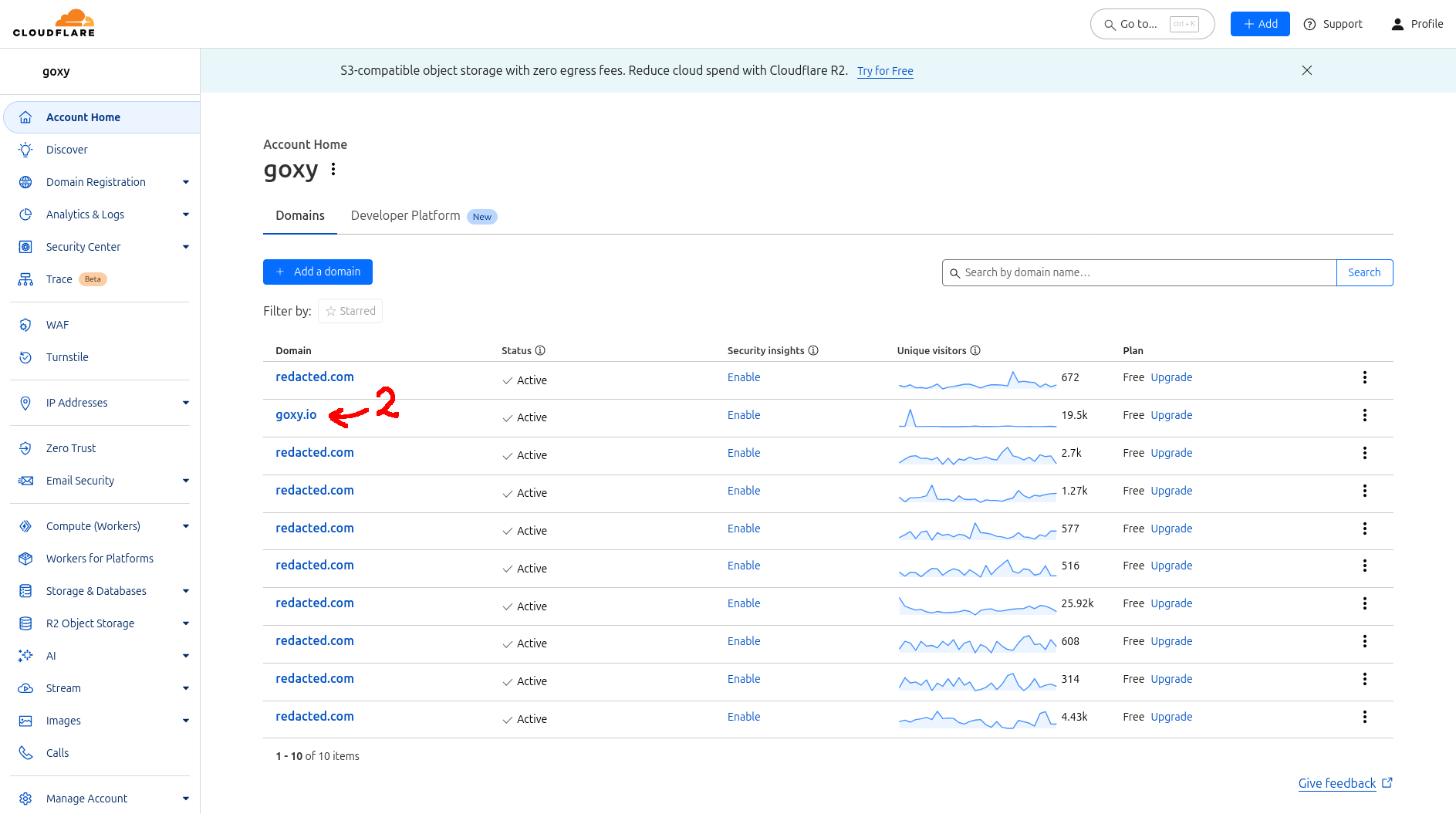
- Przejdź do zakładki z rekordami DNS.
- Kliknij przycisk
Dodaj rekord. - Wybierz typ rekordu:
TXT. - Wypełnij pole Nazwa rekordu:
_goxy. - Wklej wcześniej skopiowany klucz weryfikacyjny w pole Treść.
- Kliknij przycisk
Zapisz.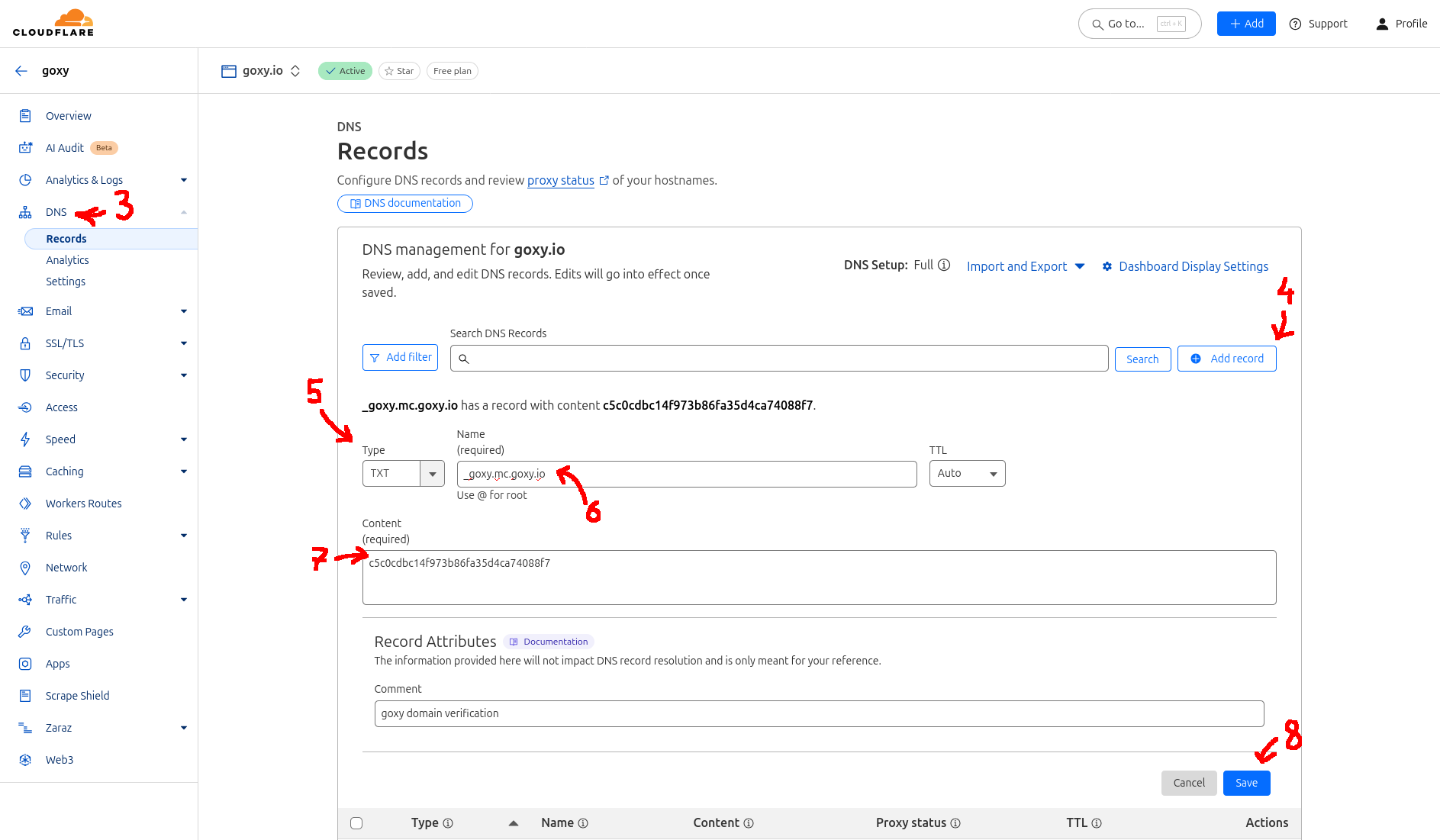
- Upewnij się, że domena została dodana poprawnie.
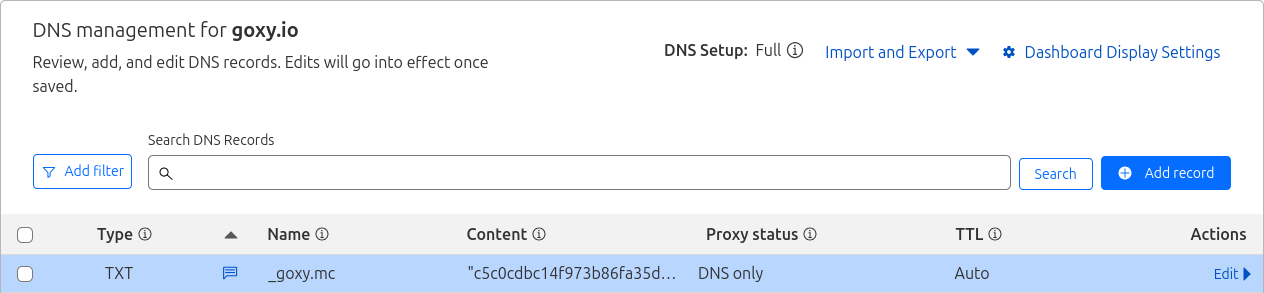
Krok 4: Zakończenie weryfikacji domeny w panelu Goxy
- Kliknij przycisk
Weryfikuj. - Jeśli podczas weryfikacji pojawi się błąd po dodaniu rekordu TXT, możliwe, że serwery nazw jeszcze się nie odświeżyły. W takim przypadku musisz poczekać dłużej – może to potrwać do 24 godzin, choć zwykle działa po maksymalnie godzinie.
- Jeśli wszystko przebiegło pomyślnie, domena powinna być widoczna na liście Zweryfikowanych domen.
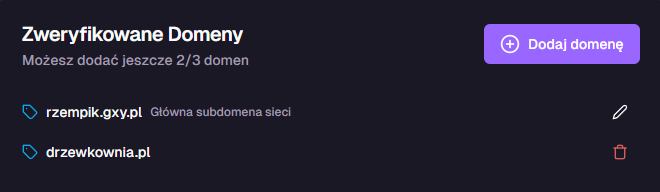
Odświeżenie serwerów nazw może zająć do 24 godzin. Jeśli weryfikacja nie działa od razu, sprawdź ponownie po kilku godzinach.
🔒 Bezpieczeństwo
Weryfikacja domeny zapewnia, że tylko Ty możesz używać swojej domeny w Goxy.
🌐 Profesjonalny adres
Zacznij od weryfikacji, by użyć własnej domeny w sieci.
⚡ Szybkość
Dodaj rekord TXT i zweryfikuj domenę w kilka minut.
Twoja domena jest gotowa do użycia! Przejdź do konfiguracji domeny lub sprawdź dokumentację API dla zaawansowanych opcji.
📎 Linki i Zasoby
Oto kluczowe linki do naszych zasobów – wszystko w jednym miejscu!
| Zasób | Link |
|---|---|
| Strona główna Goxy | goxy.io |
| Panel administracyjny | dashboard.goxy.io |
| Strona statusu | status.goxy.io |
| Discord Community | Dołącz na Discord |
| Awesome Goxy List | Sprawdź listę |
| Dokumentacja API | API Docs |
Skontaktuj się z nami!
Odpowiadamy na wszystkie wiadomości w ciągu 24h na Discordzie.
🎉 Zweryfikuj domenę i zacznij budować swoją sieć!
Dołącz do Goxy i nadaj swojej sieci profesjonalny charakter!
ZAREJESTRUJ SIĘ ZA DARMO